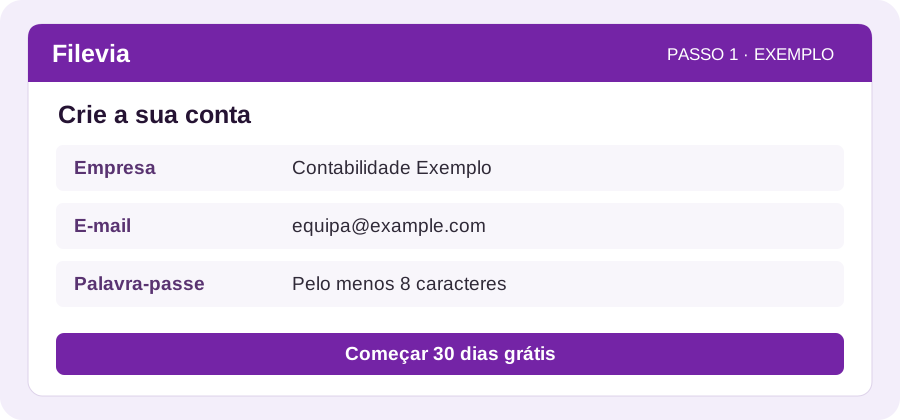
Crie a sua conta
Comece com 30 dias grátis de Starter.
- Abra Criar uma conta. Introduza o nome da empresa, o endereço de e-mail e uma palavra-passe com pelo menos oito caracteres.
- Leia os termos e a política de privacidade, assinale a sua concordância e escolha Start 30 days free.
- Após criar a conta, a sessão é iniciada. Guarde os seus dados de acesso num local seguro.
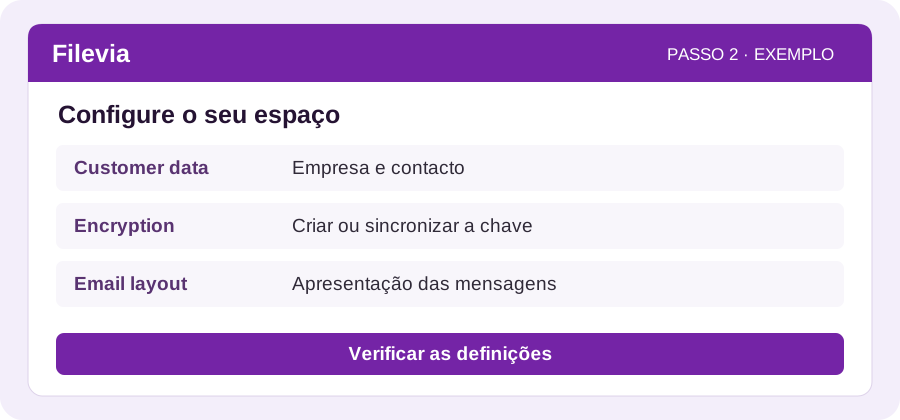
Configure o seu espaço
Verifique os dados da empresa e a encriptação.
- Abra Settings (definições). Em Customer data, confirme o nome da empresa e o endereço de contacto para notificações. Guarde as alterações.
- Abra Encryption e siga as instruções para criar ou sincronizar a chave, se a aplicação o pedir.
- Use Email layout para personalizar a apresentação das mensagens.
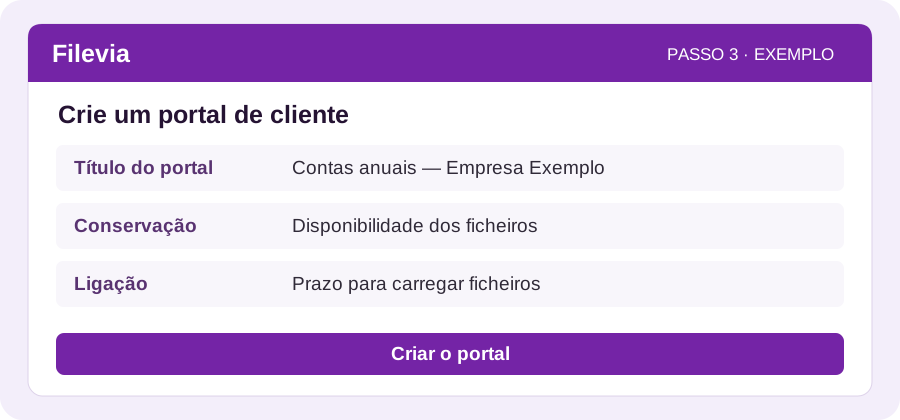
Crie um portal de cliente
Uma página de carregamento por cliente, processo ou projeto.
- Abra Client portals e escolha New portal.
- Introduza um título e uma descrição fáceis de reconhecer, como «Contas anuais — Empresa Exemplo».
- Verifique a região de armazenamento, o tamanho máximo dos ficheiros, o prazo de conservação e a validade das ligações. Se necessário, associe um Receiver para receção automática.
- Escolha Create portal. O novo portal aparece na lista.
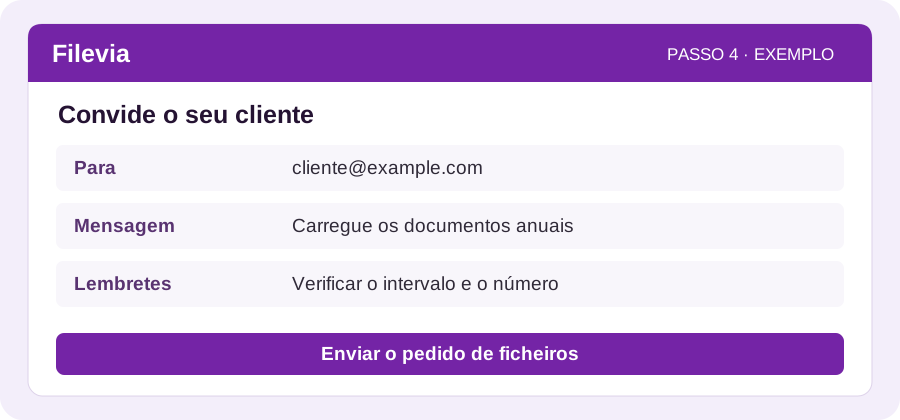
Convide o seu cliente
Partilhe uma ligação ou envie um pedido de ficheiros personalizado.
- Encontre o portal correto. Use a ação de copiar a ligação se a quiser partilhar diretamente.
- Use a ação de e-mail para um pedido personalizado. Indique o nome e o e-mail do cliente e explique quais os ficheiros necessários.
- Verifique a validade da ligação e os eventuais lembretes antes de enviar o convite.
- Acompanhe os pedidos enviados em Sent links. Se um pedido expirar, pode enviar uma nova ligação.
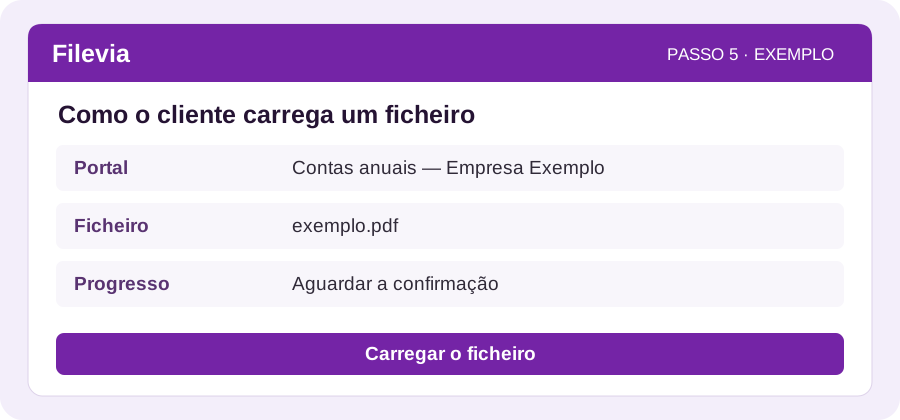
Como o cliente carrega um ficheiro
O processo decorre no navegador do cliente.
- O cliente abre a sua ligação e verifica o nome e a descrição do portal.
- Escolhe um ficheiro ou arrasta-o para a área de carregamento. Uma ligação geral pode pedir o nome e o e-mail; um convite personalizado já tem esses dados associados.
- O cliente inicia o carregamento e mantém o separador aberto até receber a confirmação. Uma mensagem opcional pode dar contexto.
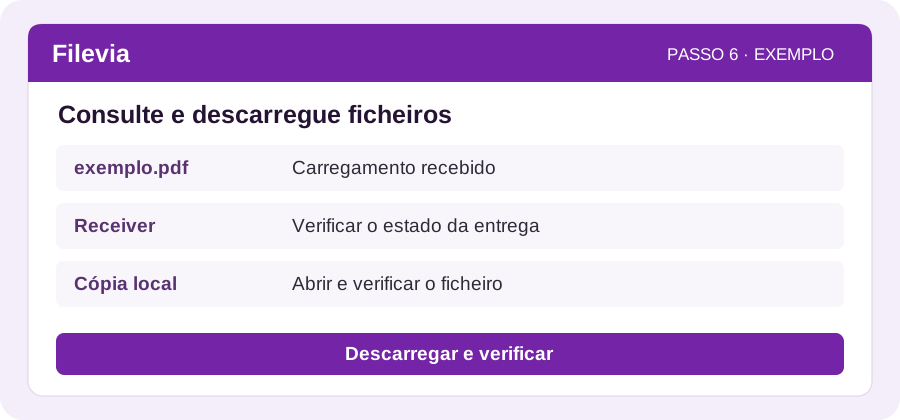
Consulte e descarregue ficheiros
Verifique a receção na caixa de entrada encriptada.
- Abra Encrypted inbox. Confirme o nome do ficheiro, o remetente e o portal associado.
- Descarregue o ficheiro num navegador com a chave correta. Abra a cópia guardada para verificar o conteúdo.
- Utiliza um Receiver? Verifique também o estado da entrega e a pasta local de receção.
- Consulte o registo de auditoria para saber que ação foi realizada e quando.
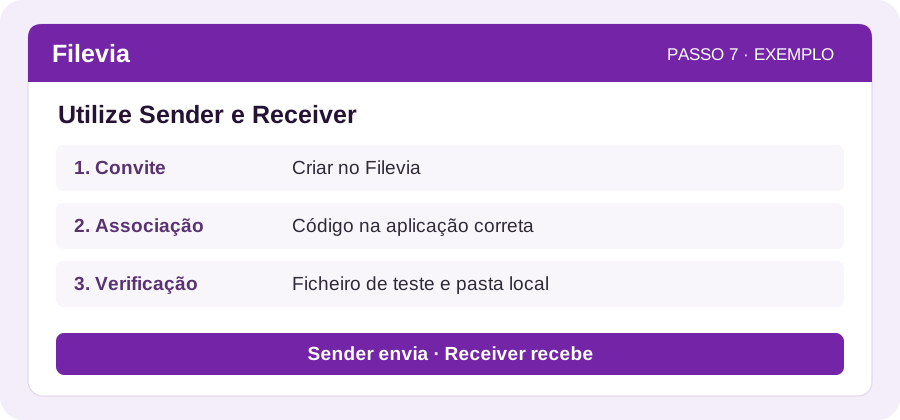
Utilize Sender e Receiver
Opcional: enviar ou receber automaticamente no seu computador.
- Receiver: crie um convite em Receivers, no Filevia. Descarregue a aplicação adequada ao Windows ou ao seu Mac no site do Filevia.
- Associe a aplicação com o código de utilização única e escolha a pasta local de receção. Atribua o Receiver aos portais corretos e mantenha o computador e a aplicação online.
- Sender: crie um convite em Senders, instale o Filevia Sender e associe-o com o código. Depois pode enviar ficheiros a partir da aplicação.
- Também pode enviar pela aplicação web: abra a página de envio, escolha ficheiros e destinatários, verifique as opções e envie.
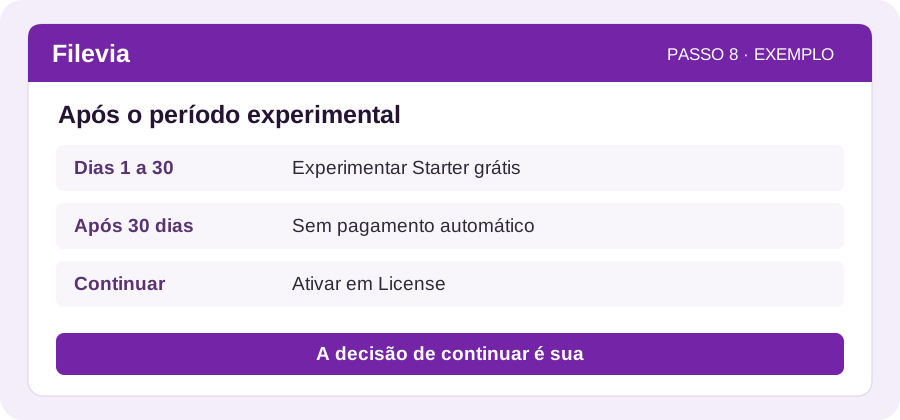
Após o período experimental
A decisão de continuar é sua.
- Abra License para consultar o estado e a data de fim do período experimental.
- Após 30 dias, novos carregamentos, envios e outras novas ações param até ativar uma subscrição paga. Os ficheiros existentes continuam disponíveis de acordo com o prazo de conservação.
- Quer continuar? Escolha uma subscrição em License e conclua o pagamento através do Stripe. O Starter custa 19 € por mês ou 190 € por ano.
Precisa de ajuda?
O meu cliente não consegue carregar ficheiros
Verifique se o portal está ativo, se a ligação é válida e se o ficheiro respeita o limite definido. Confirme também que o período experimental ou a subscrição está ativo. Substitua uma ligação expirada por um novo convite.
Vejo o ficheiro, mas não o consigo abrir
Confirme que utiliza o navegador e a conta corretos e que a chave está disponível. Consulte Settings → Encryption. Não crie simplesmente uma chave de substituição: uma chave nova não abre ficheiros antigos.
O meu Receiver não recebe ficheiros
Verifique se o computador está online, se o Receiver está em execução e se está associado ao portal correto. Confirme depois o estado da entrega e a pasta local escolhida. A confirmação do carregamento, por si só, não comprova a receção local.
Os meus clientes precisam de uma conta?
Não. Podem utilizar o navegador para entregar ficheiros através da sua ligação.
Tenho de cancelar após 30 dias?
Não. O período experimental gratuito do Starter não passa automaticamente a pago. Se ativar uma subscrição paga, aplicam-se os respetivos termos.
Precisa de ajuda? Envie um e-mail para info@filevia.nl. Indique o ecrã utilizado e a mensagem de erro. Não envie palavras-passe nem códigos de associação.
Começar 30 dias grátis