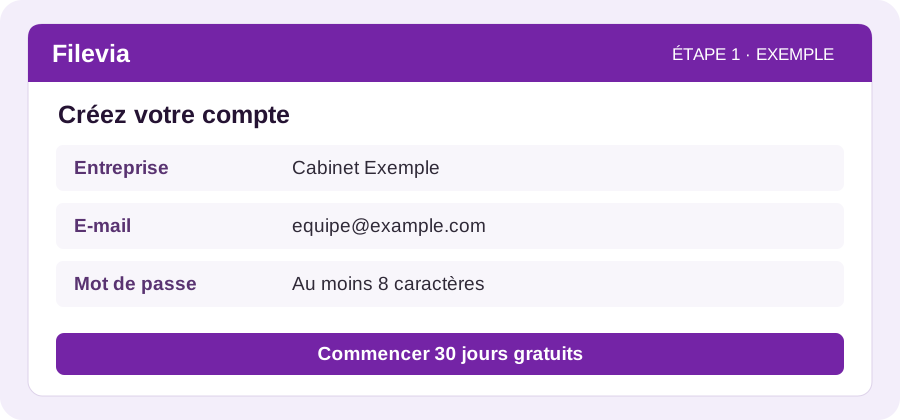
Créez votre compte
Commencez avec 30 jours de Starter gratuits.
- Ouvrez Créer un compte. Saisissez le nom de votre entreprise, votre adresse e-mail et un mot de passe d’au moins huit caractères.
- Lisez les conditions et la politique de confidentialité, cochez votre accord et choisissez Start 30 days free.
- Vous êtes connecté après la création du compte. Conservez vos identifiants en lieu sûr.
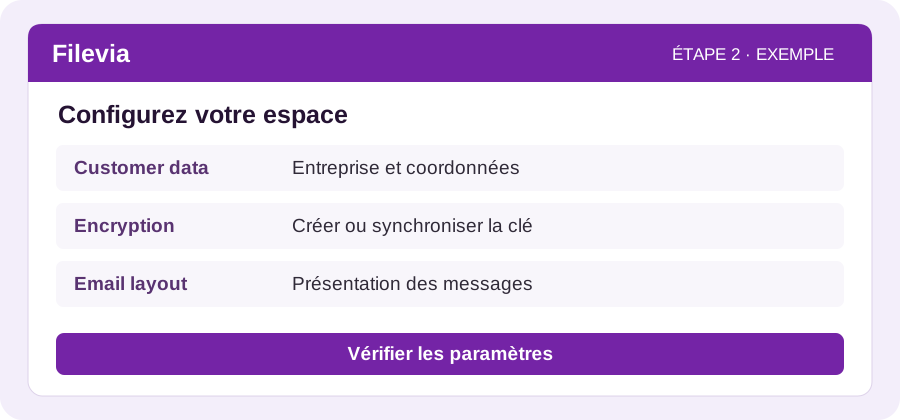
Configurez votre espace
Vérifiez les coordonnées de votre entreprise et le chiffrement.
- Ouvrez Settings (paramètres). Dans Customer data, vérifiez le nom de l’entreprise et l’adresse de contact pour les notifications. Enregistrez les modifications.
- Ouvrez Encryption et suivez les instructions pour créer ou synchroniser votre clé si l’application vous le demande.
- Utilisez Email layout pour personnaliser la présentation de vos messages.
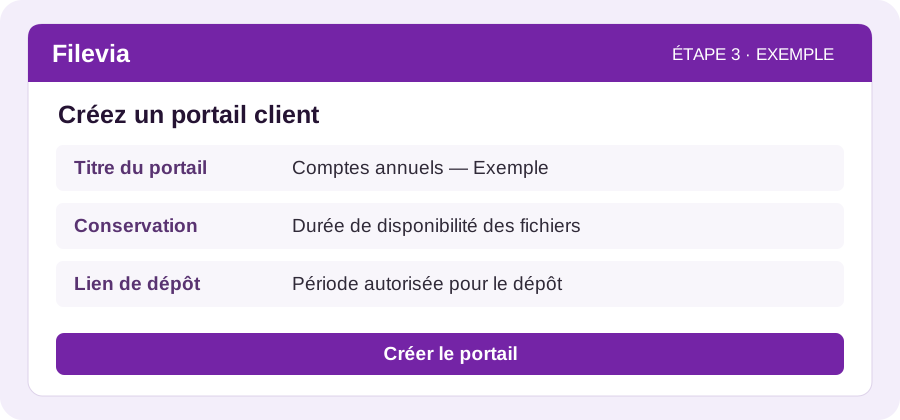
Créez un portail client
Une page de dépôt par client, dossier ou projet.
- Ouvrez Client portals et choisissez New portal.
- Saisissez un titre et une description faciles à reconnaître, par exemple « Comptes annuels — Société Exemple ».
- Vérifiez la région de stockage, la taille maximale des fichiers, la durée de conservation et la validité des liens. Affectez éventuellement un Receiver pour la réception automatique.
- Choisissez Create portal. Le nouveau portail apparaît dans la liste.
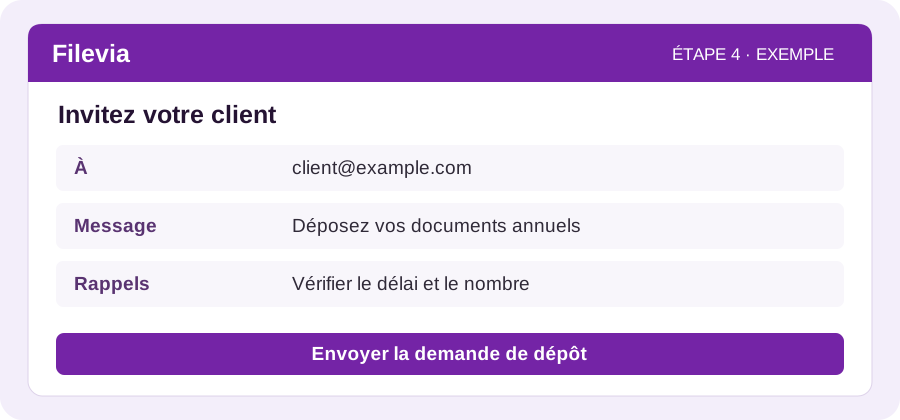
Invitez votre client
Partagez un lien ou envoyez une demande de dépôt personnalisée.
- Retrouvez le bon portail. Utilisez l’action de copie du lien si vous souhaitez le partager vous-même.
- Utilisez l’action d’envoi par e-mail pour une demande personnalisée. Saisissez le nom et l’adresse e-mail du client et précisez les fichiers attendus.
- Vérifiez la validité du lien et les éventuels rappels avant d’envoyer l’invitation.
- Suivez les demandes envoyées dans Sent links. Si une demande a expiré, vous pouvez envoyer un nouveau lien.
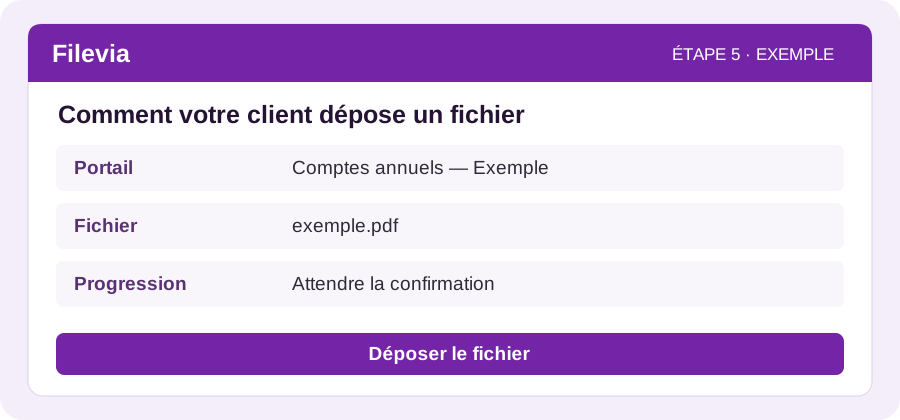
Comment votre client dépose un fichier
Tout se passe dans le navigateur du client.
- Le client ouvre votre lien et vérifie le nom et la description du portail.
- Il choisit un fichier ou le glisse dans la zone de dépôt. Un lien général peut demander son nom et son adresse e-mail ; une invitation personnalisée contient déjà ces informations.
- Le client lance le dépôt et garde l’onglet ouvert jusqu’à la confirmation. Un message facultatif peut apporter des précisions.
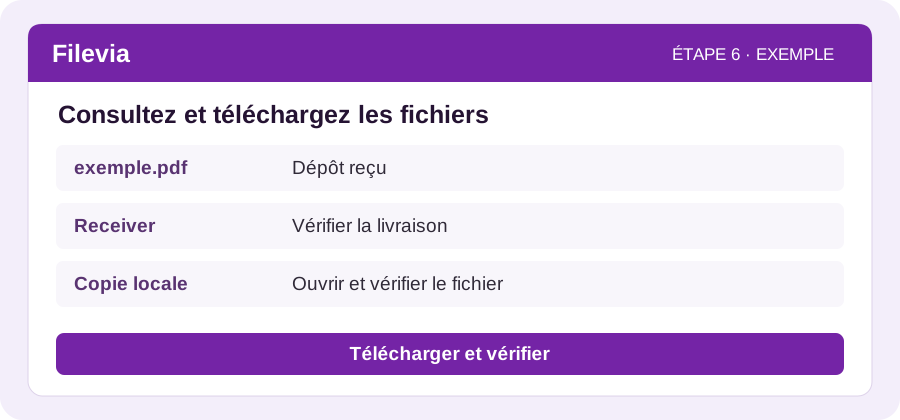
Consultez et téléchargez les fichiers
Vérifiez la réception dans votre boîte de réception chiffrée.
- Ouvrez Encrypted inbox. Vérifiez le nom du fichier, l’expéditeur et le portail concerné.
- Téléchargez le fichier dans un navigateur disposant de la bonne clé. Ouvrez la copie enregistrée pour vérifier son contenu.
- Vous utilisez un Receiver ? Vérifiez aussi l’état de livraison et le dossier local de réception.
- Consultez le journal d’audit pour retrouver une action et sa date.
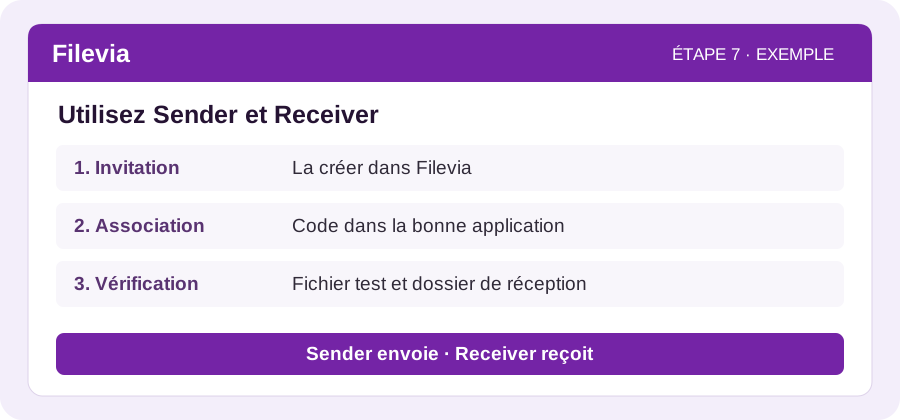
Utilisez Sender et Receiver
En option : envoyer ou recevoir automatiquement sur votre ordinateur.
- Receiver : créez une invitation dans Receivers, dans Filevia. Téléchargez l’application adaptée à Windows ou à votre Mac sur le site Filevia.
- Associez l’application avec le code à usage unique et choisissez le dossier local de réception. Affectez le Receiver aux bons portails et gardez l’ordinateur et l’application en ligne.
- Sender : créez une invitation dans Senders, installez Filevia Sender et associez-le avec le code. Vous pouvez ensuite envoyer des fichiers depuis l’application.
- Vous pouvez aussi envoyer depuis l’application web : ouvrez la page d’envoi, choisissez les fichiers et destinataires, vérifiez les options et envoyez.
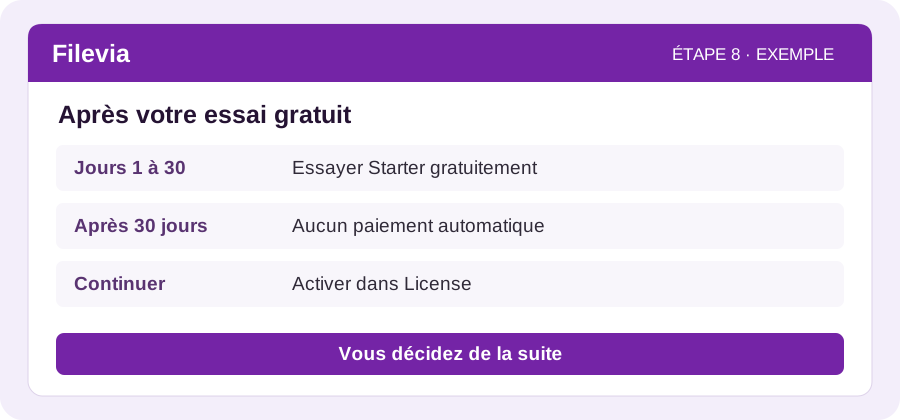
Après votre essai gratuit
Vous choisissez de continuer ou non.
- Ouvrez License pour consulter l’état et la date de fin de l’essai.
- Après 30 jours, les nouveaux dépôts, envois et autres nouvelles actions s’arrêtent jusqu’à l’activation d’un abonnement payant. Les fichiers existants restent disponibles selon leur durée de conservation.
- Vous souhaitez continuer ? Choisissez un abonnement dans License et effectuez le paiement via Stripe. Starter coûte 19 € par mois ou 190 € par an.
Besoin d’aide ?
Mon client ne peut pas déposer de fichier
Vérifiez que le portail est actif, que le lien est encore valable et que le fichier respecte la limite configurée. Vérifiez également que votre essai ou abonnement est actif. Remplacez un lien expiré par une nouvelle invitation.
Je vois le fichier, mais je ne peux pas l’ouvrir
Vérifiez que vous utilisez le bon navigateur et le bon compte et que la clé est disponible. Consultez Settings → Encryption. Ne créez pas simplement une clé de remplacement : une nouvelle clé n’ouvre pas les anciens fichiers.
Mon Receiver ne reçoit rien
Vérifiez que l’ordinateur est en ligne, que Receiver fonctionne et qu’il est affecté au bon portail. Contrôlez ensuite l’état de livraison et le dossier local choisi. La confirmation du dépôt ne prouve pas à elle seule la réception locale.
Mes clients ont-ils besoin d’un compte ?
Non. Ils peuvent utiliser leur navigateur pour déposer des fichiers via votre lien.
Dois-je résilier après 30 jours ?
Non. L’essai gratuit Starter ne devient pas automatiquement payant. Si vous activez vous-même un abonnement payant, les conditions de cet abonnement s’appliquent.
Besoin d’aide ? Écrivez à info@filevia.nl. Précisez l’écran utilisé et le message d’erreur. N’envoyez ni mot de passe ni code d’association.
Commencer 30 jours gratuits