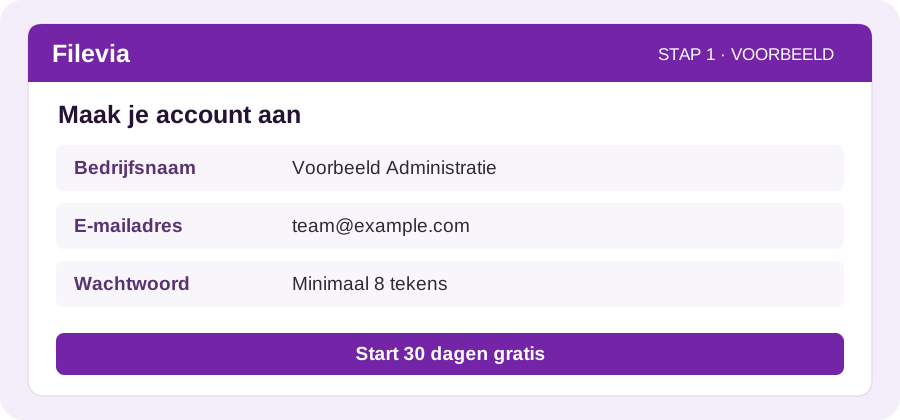
Maak je account aan
Begin met 30 dagen gratis Starter.
- Open Account aanmaken. Vul je bedrijfsnaam, e-mailadres en een wachtwoord van minimaal acht tekens in.
- Lees de voorwaarden en privacyverklaring, vink je akkoord aan en kies Start 30 dagen gratis.
- Je wordt na het aanmaken ingelogd. Bewaar je inloggegevens op een veilige plek.
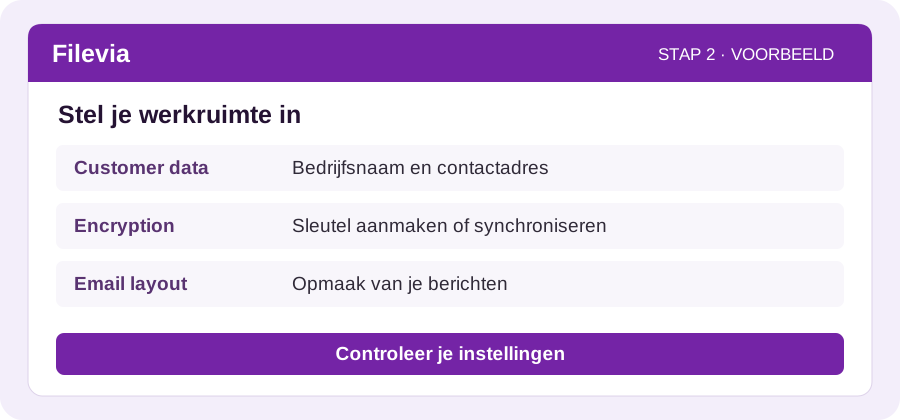
Stel je werkruimte in
Controleer je bedrijfsgegevens en versleuteling.
- Ga naar Instellingen. Onder Customer data controleer je de bedrijfsnaam en het contactadres voor meldingen. Sla je wijzigingen op.
- Open Encryption en volg de aanwijzingen om je sleutel aan te maken of te synchroniseren als de app daarom vraagt.
- Gebruik Email layout als je de opmaak van je berichten wilt aanpassen.
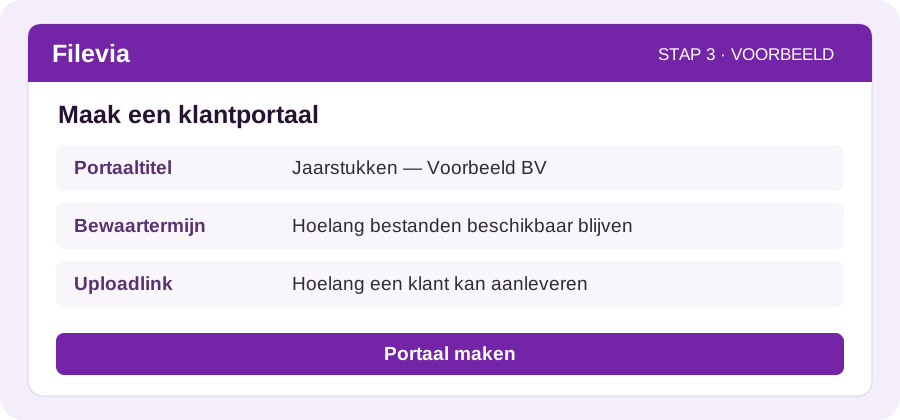
Maak een klantportaal
Een eigen uploadpagina per klant, dossier of project.
- Open Klantportalen en kies Nieuw portaal.
- Vul een herkenbare portaaltitel en omschrijving in, bijvoorbeeld ‘Jaarstukken — Voorbeeld BV’.
- Controleer de opslagregio, maximale bestandsgrootte, bewaartermijn en geldigheid van uploadlinks. Koppel eventueel een Receiver voor automatische ontvangst.
- Kies Portaal maken. Je nieuwe portaal verschijnt in het overzicht.
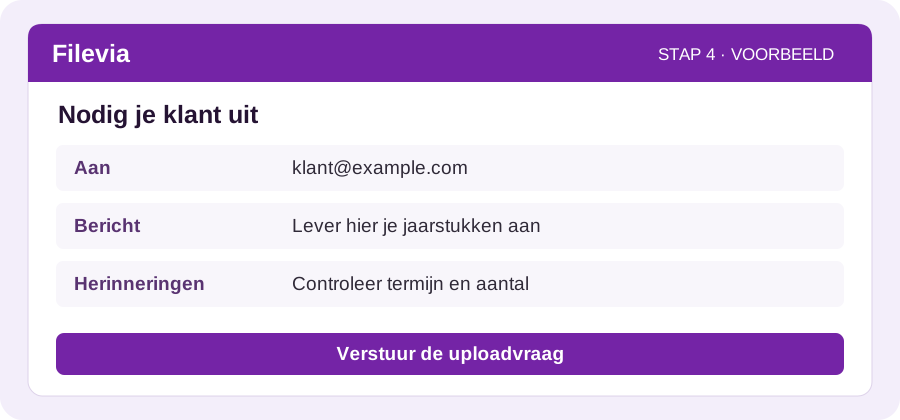
Nodig je klant uit
Deel een portallink of verstuur een persoonlijke uploadvraag.
- Zoek het juiste portaal. Gebruik de actie om de link te kopiëren als je hem zelf wilt delen.
- Gebruik de e-mailactie voor een persoonlijke uploadvraag. Vul de naam en het e-mailadres van je klant in en leg in het bericht uit welke bestanden je nodig hebt.
- Controleer de linkgeldigheid en eventuele herinneringen voordat je de uitnodiging verstuurt.
- Volg verstuurde uploadvragen in het overzicht met verzonden links. Bij een verlopen aanvraag kun je een nieuwe link versturen.
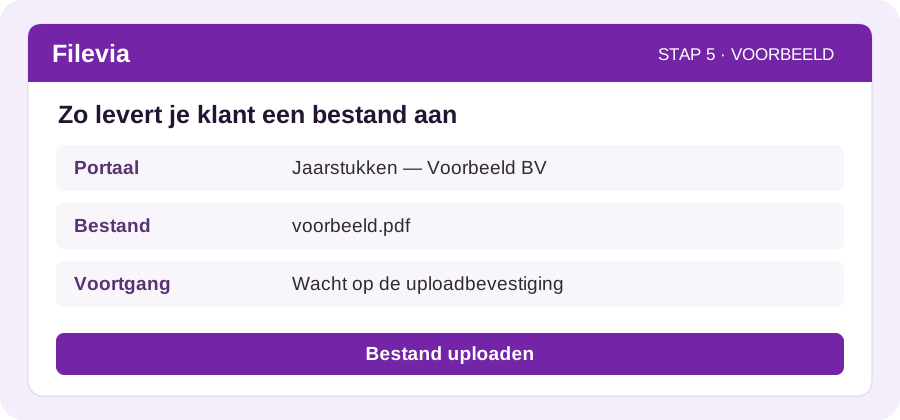
Zo levert je klant een bestand aan
Dit gebeurt in de browser van de klant.
- De klant opent jouw uploadlink en controleert de naam en omschrijving van het portaal.
- De klant kiest een bestand of sleept het naar het uploadvak. Bij een algemene link kunnen naam en e-mailadres worden gevraagd; bij een persoonlijke uitnodiging zijn die al gekoppeld.
- De klant start de upload en houdt het tabblad open totdat de upload is bevestigd. Een optioneel bericht kan context toevoegen.
Bekijk en download de bestanden
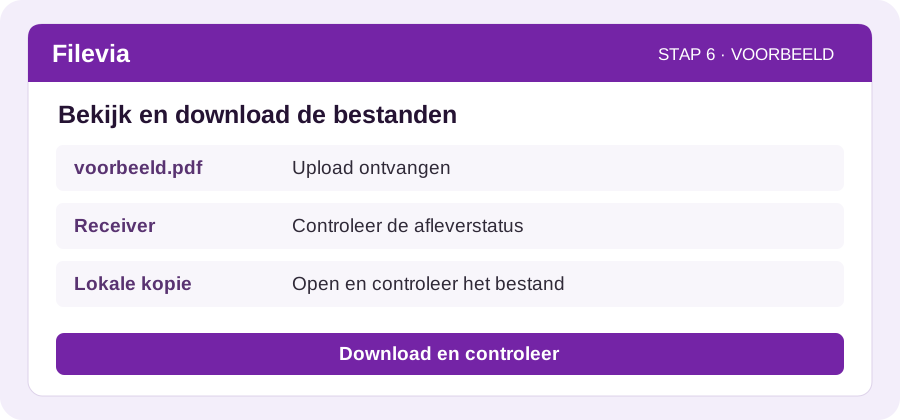
Controleer de ontvangst in je versleutelde inbox.
- Open Versleutelde inbox. Controleer de bestandsnaam, afzender en het bijbehorende portaal.
- Download het bestand in de browser waarin de juiste sleutel beschikbaar is. Open het opgeslagen bestand om de inhoud te controleren.
- Werk je met een Receiver? Controleer dan ook de afleverstatus en de lokale ontvangmap.
- Gebruik het auditlog als je wilt terugzoeken welke actie wanneer is uitgevoerd.
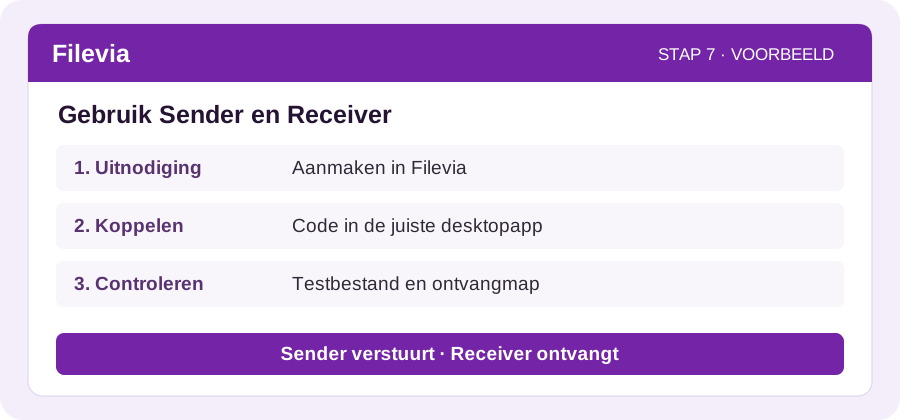
Gebruik Sender en Receiver
Optioneel: versturen of automatisch ontvangen vanaf je computer.
- Receiver: maak in Filevia onder Receivers een uitnodiging aan. Download de juiste app voor Windows of je Mac via de Filevia-website.
- Koppel de app met de eenmalige code en kies de lokale ontvangmap. Wijs de Receiver toe aan de juiste portalen en houd de computer en app online.
- Sender: maak onder Senders een uitnodiging aan, installeer Filevia Sender en koppel die met de code. Daarna kun je vanuit de app bestanden versturen.
- Je kunt ook vanuit de webapp bestanden versturen: open de verzendpagina, kies bestanden en ontvangers, controleer de opties en verstuur.
Na je gratis proefperiode
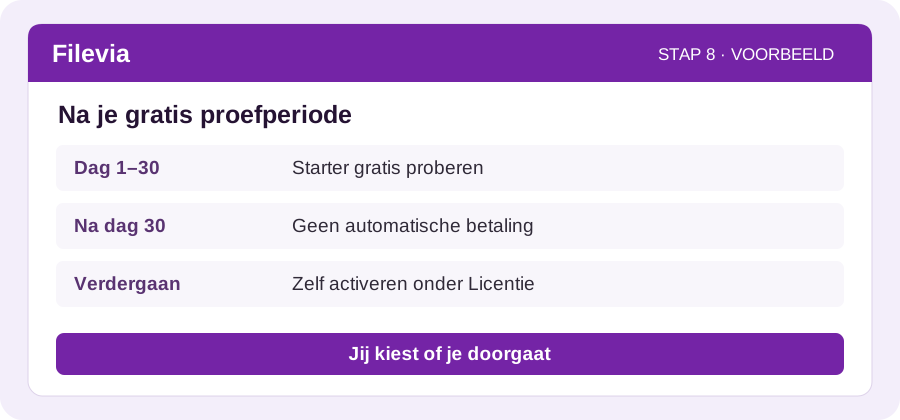
Jij kiest zelf of je verdergaat.
- Open Licentie om de status en einddatum van je proefperiode te bekijken.
- Na 30 dagen stoppen nieuwe uploads, verzendingen en andere nieuwe acties totdat je een betaald abonnement activeert. Bestaande bestanden blijven beschikbaar volgens hun bewaartermijn.
- Wil je doorgaan? Kies zelf een abonnement onder Licentie en rond de betaling af via Stripe. Starter kost €19 per maand of €190 per jaar.
Kom je ergens niet uit?
Mijn klant kan niet uploaden
Controleer of het portaal actief is, de link nog geldig is en het bestand binnen de ingestelde limiet valt. Controleer ook of jouw proefperiode of abonnement nog actief is. Laat de klant een verlopen link vervangen door een nieuwe uitnodiging.
Ik zie het bestand, maar kan het niet openen
Controleer of je de juiste browser en het juiste account gebruikt en of de versleutelingssleutel beschikbaar is. Kijk onder Instellingen → Encryption. Maak niet zomaar een vervangende sleutel aan: een nieuwe sleutel opent oudere bestanden niet.
Mijn Receiver ontvangt niets
Controleer of de computer online is, de Receiver draait en aan het juiste portaal is gekoppeld. Controleer daarna de afleverstatus en de gekozen lokale map. Een bevestigde upload alleen is geen bewijs van lokale ontvangst.
Hebben mijn klanten een account nodig?
Nee. Voor aanleveren via jouw uploadlink kunnen klanten gewoon hun browser gebruiken.
Moet ik na 30 dagen iets opzeggen?
Nee. De gratis Starter-proefperiode wordt niet automatisch betaald. Als je zelf een betaald abonnement activeert, gelden de voorwaarden van dat abonnement.
Hulp nodig? Mail info@filevia.nl. Vermeld welk scherm je gebruikt en de foutmelding. Stuur geen wachtwoord of koppelcode mee.
Start 30 dagen gratis