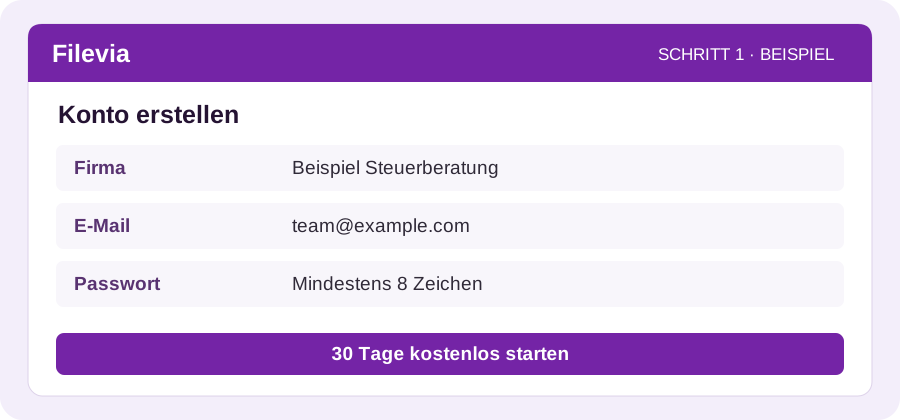
Konto erstellen
Beginne mit 30 kostenlosen Tagen Starter.
- Öffne Konto erstellen. Gib deinen Firmennamen, deine E-Mail-Adresse und ein Passwort mit mindestens acht Zeichen ein.
- Lies die Bedingungen und die Datenschutzerklärung, bestätige deine Zustimmung und wähle Start 30 days free.
- Nach der Registrierung wirst du angemeldet. Bewahre deine Zugangsdaten sicher auf.
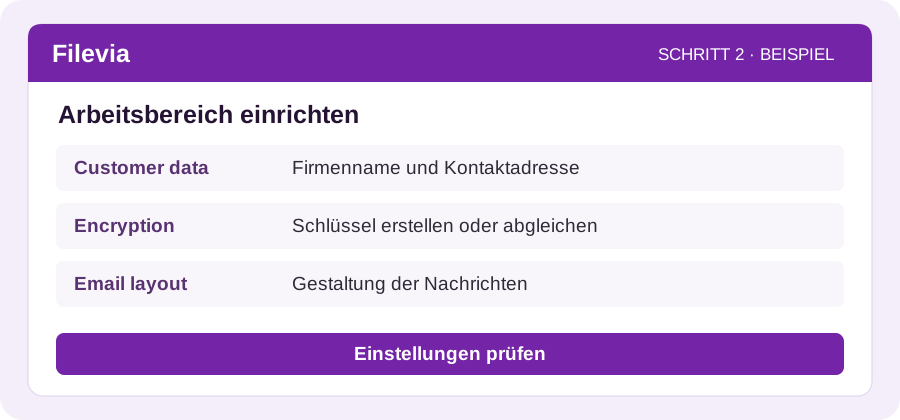
Arbeitsbereich einrichten
Prüfe deine Firmendaten und die Verschlüsselung.
- Gehe zu Settings (Einstellungen). Prüfe unter Customer data den Firmennamen und die Kontaktadresse für Benachrichtigungen. Speichere deine Änderungen.
- Öffne Encryption und folge den Anweisungen zum Erstellen oder Synchronisieren deines Schlüssels, falls die App dich dazu auffordert.
- Unter Email layout kannst du das Aussehen deiner Nachrichten anpassen.
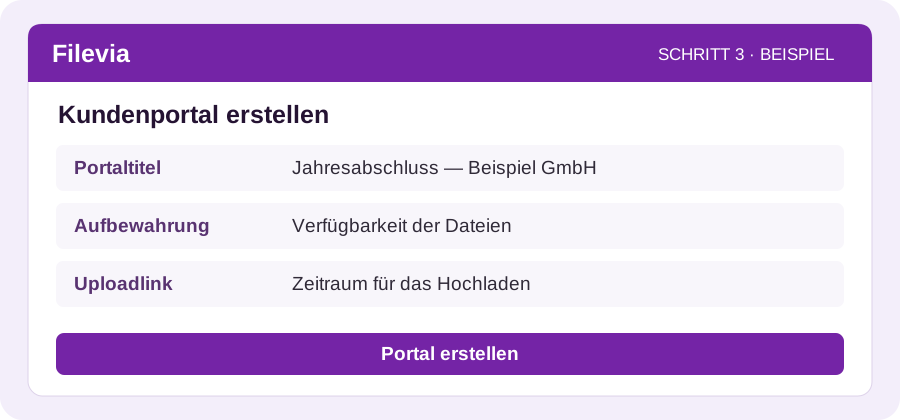
Kundenportal erstellen
Eine eigene Uploadseite pro Kunde, Vorgang oder Projekt.
- Öffne Client portals und wähle New portal.
- Gib einen eindeutigen Portaltitel und eine Beschreibung ein, etwa „Jahresabschluss — Beispiel GmbH“.
- Prüfe Speicherregion, maximale Dateigröße, Aufbewahrungsdauer und Gültigkeit der Uploadlinks. Weise bei Bedarf einen Receiver für den automatischen Empfang zu.
- Wähle Create portal. Das neue Portal erscheint in der Übersicht.
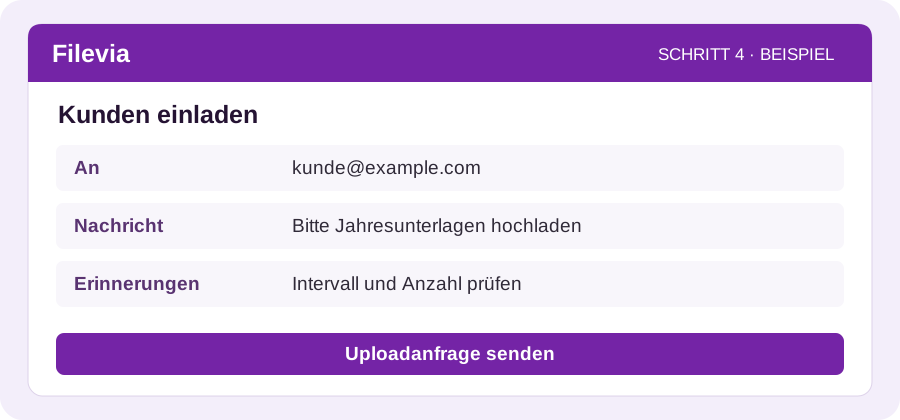
Kunden einladen
Teile einen Portallink oder sende eine persönliche Uploadanfrage.
- Suche das richtige Portal. Kopiere den Link über die entsprechende Aktion, wenn du ihn selbst teilen möchtest.
- Nutze die E-Mail-Aktion für eine persönliche Anfrage. Gib Name und E-Mail-Adresse des Kunden ein und beschreibe, welche Dateien du brauchst.
- Prüfe vor dem Versand die Linkgültigkeit und mögliche Erinnerungen.
- Verfolge versandte Anfragen unter Sent links. Für eine abgelaufene Anfrage kannst du einen neuen Link senden.
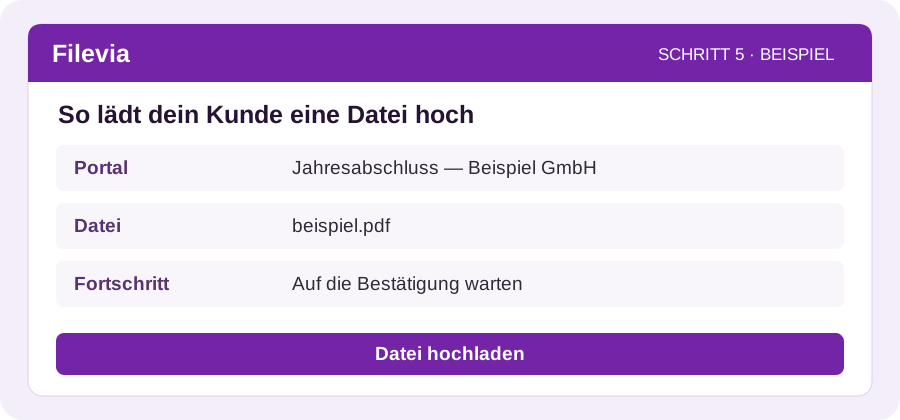
So lädt dein Kunde eine Datei hoch
Dies geschieht im Browser des Kunden.
- Der Kunde öffnet deinen Uploadlink und prüft den Namen und die Beschreibung des Portals.
- Er wählt eine Datei oder zieht sie in den Uploadbereich. Bei einem allgemeinen Link können Name und E-Mail-Adresse abgefragt werden; bei einer persönlichen Einladung sind sie bereits zugeordnet.
- Der Kunde startet den Upload und lässt den Tab bis zur Bestätigung geöffnet. Eine optionale Nachricht kann zusätzliche Informationen enthalten.
Dateien ansehen und herunterladen
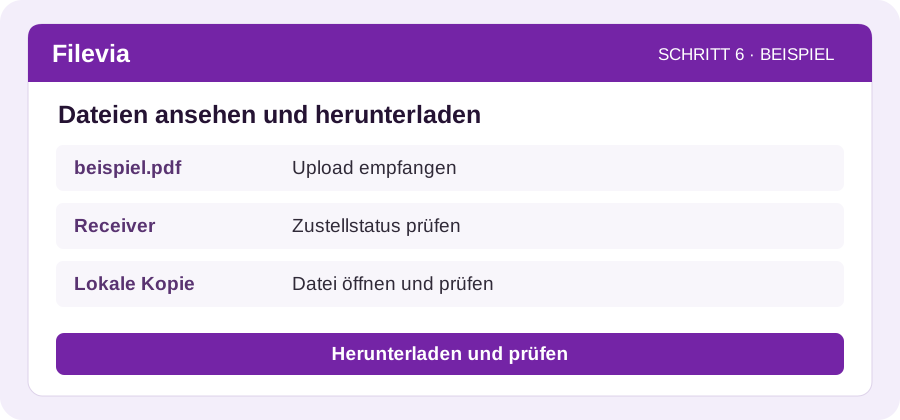
Prüfe den Eingang im verschlüsselten Posteingang.
- Öffne Encrypted inbox. Prüfe Dateiname, Absender und zugehöriges Portal.
- Lade die Datei in einem Browser mit dem richtigen Schlüssel herunter. Öffne die gespeicherte Datei und prüfe ihren Inhalt.
- Nutzt du einen Receiver? Prüfe auch den Zustellstatus und den lokalen Empfangsordner.
- Im Auditlog kannst du nachsehen, welche Aktion wann ausgeführt wurde.
Sender und Receiver verwenden
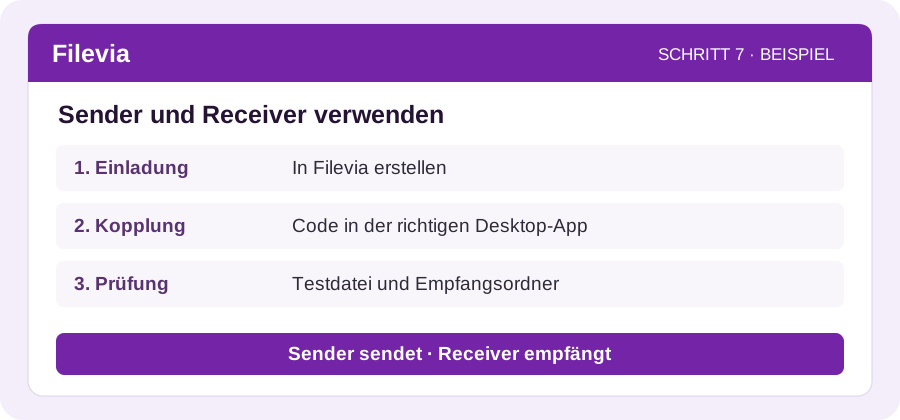
Optional: Dateien am Computer senden oder automatisch empfangen.
- Receiver: erstelle in Filevia unter Receivers eine Einladung. Lade die passende App für Windows oder deinen Mac von der Filevia-Website herunter.
- Kopple die App mit dem einmaligen Code und wähle den lokalen Empfangsordner. Weise den Receiver den richtigen Portalen zu und halte Computer und App online.
- Sender: erstelle unter Senders eine Einladung, installiere Filevia Sender und kopple ihn mit dem Code. Danach kannst du Dateien aus der App senden.
- Du kannst auch über die Web-App senden: Öffne die Versandseite, wähle Dateien und Empfänger, prüfe die Optionen und starte den Versand.
Nach der kostenlosen Testphase
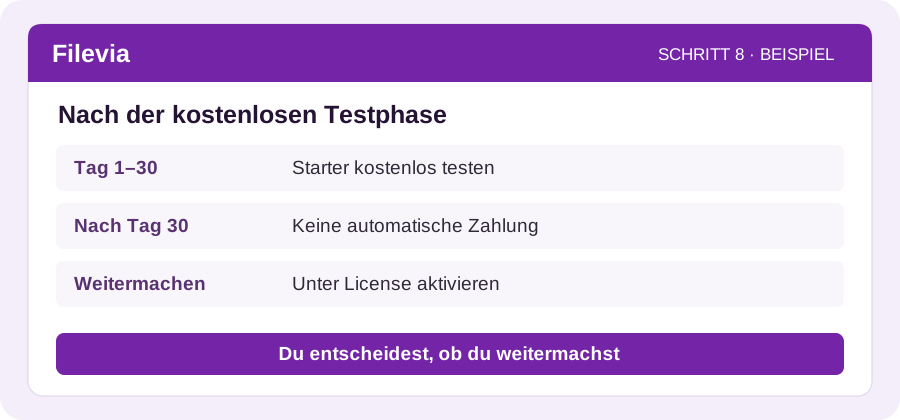
Du entscheidest, ob du weitermachst.
- Öffne License, um Status und Enddatum deiner Testphase zu sehen.
- Nach 30 Tagen sind neue Uploads, Sendungen und andere neue Aktionen erst wieder nach Aktivierung eines kostenpflichtigen Abonnements möglich. Vorhandene Dateien bleiben entsprechend ihrer Aufbewahrungsdauer verfügbar.
- Möchtest du weitermachen? Wähle unter License selbst ein Abonnement und schließe die Zahlung über Stripe ab. Starter kostet 19 € pro Monat oder 190 € pro Jahr.
Brauchst du Hilfe?
Mein Kunde kann nichts hochladen
Prüfe, ob das Portal aktiv und der Link noch gültig ist und ob die Datei innerhalb der eingestellten Größenbegrenzung liegt. Prüfe auch, ob deine Testphase oder dein Abonnement aktiv ist. Ersetze einen abgelaufenen Link durch eine neue Einladung.
Ich sehe die Datei, kann sie aber nicht öffnen
Prüfe, ob du den richtigen Browser und das richtige Konto verwendest und ob der Schlüssel verfügbar ist. Sieh unter Settings → Encryption nach. Erstelle nicht einfach einen Ersatzschlüssel: Ein neuer Schlüssel öffnet keine älteren Dateien.
Mein Receiver empfängt nichts
Prüfe, ob der Computer online ist, der Receiver läuft und dem richtigen Portal zugeordnet ist. Kontrolliere anschließend den Zustellstatus und den lokalen Empfangsordner. Ein bestätigter Upload allein belegt keinen lokalen Empfang.
Benötigen meine Kunden ein Konto?
Nein. Kunden können Dateien über deinen Uploadlink einfach im Browser einreichen.
Muss ich nach 30 Tagen kündigen?
Nein. Die kostenlose Starter-Testphase wird nicht automatisch kostenpflichtig. Wenn du selbst ein kostenpflichtiges Abonnement aktivierst, gelten dessen Bedingungen.
Hilfe benötigt? Schreibe an info@filevia.nl. Nenne den verwendeten Bildschirm und die Fehlermeldung. Sende keine Passwörter oder Kopplungscodes.
30 Tage kostenlos starten